หลังจากที่ได้เปรียบเทียบ VPN เหล่านี้ เราได้ผู้ชนะแล้ว!
หมายเหตุจากบรรณาธิการ: เราให้ความคุณค่าในความสัมพันธ์กับผู้อ่านของเราและเรามุ่งมั่นที่จะสร้างความไว้วางใจผ่านความโปร่งใสและความสมบูรณ์ เราอยู่ในกลุ่มเจ้าของเดียวกันกับผลิตภัณฑ์ระดับชั้นนำของอุตสาหกรรมที่รีวิวบนเว็บไซต์นี้: ExpressVPN, CyberGhost, Private Internet Access และ Intego อย่างไรก็ตาม รีวิวโดยละเอียดของเราก็เป็นไปตามวิธีการที่เข้มงวดที่ตรวจสอบปัจจัยทางด้านประสิทธิภาพที่เกี่ยวข้องทั้งหมดที่จะช่วยให้คุณสรุปผลได้ด้วยตนเอง


องค์ประกอบหลายอย่างที่เราใช้เมื่อเปรียบเทียบ vpn โดยทั่วไปแล้วเรามองหาจำนวนและประเภทของฟีเจอร์ความง่ายในการดาวน์โหลดและใช้งานความน่าเชื่อถือของบริการและความมีประสิทธิภาพของการสนับสนุนลูกค้าและหาราคาเหมาะสมกับคุณภาพการบริการ
แผนภูมินี้ให้ภาพรวมทั่วไปเกี่ยวกับส่วนประกอบเหล่านั้น VPN บางแห่งมีความคล้ายคลึงกันมากซึ่งในกรณีนี้คุณควรอ่านแต่ละส่วนเพื่อเรียนรู้เพิ่มเติม
| ผู้ให้บริการ VPN |
|
|
|---|---|---|
| การลดความเร็วในการดาวน์โหลด | 11% (UK) | 38% (UK) |
| การลดความเร็วในการอัพโหลด | 16% (FRA) | 42% (FRA) |
| เวลา Ping ไปยัง Google.com | 24ms | 203ms |
| เวลาเฉลี่ยในการเชื่อมต่อ (วินาที) | 11ms | 14ms |
| สามารถหลบหลีกการบล็อคได้สำเร็จสำหรับ |







|
|
| เยี่ยมชมเว็บไซต์ | เยี่ยมชมเว็บไซต์ |
ความเร็วถือเป็นปัจจัยที่สำคัญเมื่อเลือก VPN ซึ่งความเร็วในการใช้ VPN จะมาพร้อมกับค่าใช้ที่เพิ่มมากขึ้น อย่างไรก็ตามยิ่ง VPN มีความเร็วมากเท่าใด คุณยิ่งจะสามารถเข้าใกล้ความเร็วสูงสุดของเน็ตเวิร์คของคุณได้มากเท่านั้น เวลา Ping มีความสำคัญเทียบเท่ากับความเร็วในการดาวน์โหลด/อัพโหลดสำหรับการสตรีมมิ่ง เนื่องจากมีความเกี่ยวข้องกับความเร็วในการรับข้อมูล เวลา ping ที่น้อยกว่าและแบนด์วิธในการดาวน์โหลดที่สูงจะช่วยให้การสตรีมมิ่งเป็นไปได้อย่างไม่มีสะดุด การใช้เวลาในการเชื่อมต่อที่สั้นกว่าจะช่วยป้องกันความวุ่นวาย ส่วนการเชื่อมต่อที่เสถียรถือเป็นสิ่งที่สำคัญอย่างยิ่งสำหรับการสตรีมมิ่งหรือทำกิจกรรมใด ๆ ที่ความเป็นส่วนตัวเป็นสิ่งสำคัญ
| ผู้ให้บริการ VPN |
|
|
|---|---|---|
| ตำแหน่งของเซิฟเวอร์ | 3000 | 100 |
| ประเทศที่ตั้งเซิฟเวอร์ | 105 | 60 |
| IP Address | 1,500+ | 300 |
| การสลับเซิฟเวอร์แบบไดนามิค | ||
| เยี่ยมชมเว็บไซต์ | เยี่ยมชมเว็บไซต์ |
เซิฟเวอร์จำนวนมากจะหมายถึงความแออัดที่น้อยลงและความเร็วที่มากยิ่งขึ้น ตำแหน่งที่มากยิ่งขึ้นจะเพิ่มตัวเลือกที่มากยิ่งขึ้น แต่คุณก็ควรตรวจสอบพื้นที่ที่คุณต้องการปลดบล็อกเว็บไซต์ การมี IP addresses จำนวนมากจะช่วยในเรื่องความเป็นส่วนตัว ในขณะที่การสลับเซิฟเวอร์แบบไดนามิคจะเป็นตัวที่ทำให้ประสิทธิภาพการทำงานที่ดียิ่งขึ้นและติดตามได้ยากยิ่งขึ้น
| ผู้ให้บริการ VPN |
|
|
|---|---|---|
| ระยะเวลาในการตอบอีเมล | 0.3 | 2 |
| ช่วยเหลือ 24/7 |  |
|
| การแชท | |
|
| ฐานความรู้ | |
|
| วิดีโอแนะนำการใช้งาน | |
|
| เยี่ยมชมเว็บไซต์ | เยี่ยมชมเว็บไซต์ |
ถึงแม้ว่าผู้คนส่วนใหญ่จะคิดว่าการช่วยเหลือที่ดีมีความจำเป็นเฉพาะในช่วงการติดตั้ง VPN แต่จริง ๆ แล้วก็อาจมีอย่างอื่นที่ท่านอาจต้องการความช่วยเหลือนี้ได้เช่นกัน เช่น การเชื่อมต่อไปยังเซิฟเวอร์บางแห่ง การเปลี่ยนโปรโตคอล และการปรับค่า VPN บนเราท์เตอร์ เป็นต้น เราได้ตรวจสอบ VPN แต่ละตัวเพื่อดูว่ามีการช่วยเหลือเวลาใดบ้าง (ถึงแม้ในช่วงกลางดึก), ระยะเวลาที่พวกเขาตอบสนอง และพวกเขาได้ตอบคำถามเราหรือไม่
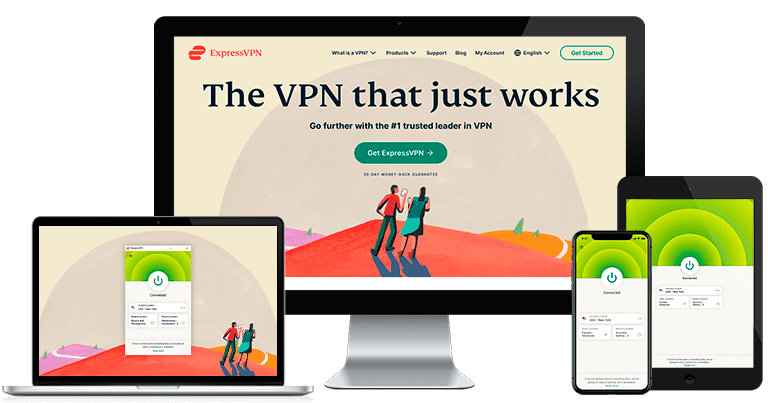
ExpressVPN เสนอการเชื่อมต่อในเวลาเดียวกันสูงสุดถึง 14 การเชื่อมต่อเมื่อคุณลงทะเบียนแผนสมาชิก Pro แผนสมาชิกที่มีราคาถูกกว่าจะเสนอการเชื่อมต่อให้น้อยกว่า แต่แม้กระทั่ง 10 การเชื่อมต่อในแผนสมาชิก Basic ก็ถือว่ามากเพียงพอแล้วสำหรับผู้ใช้ส่วนใหญ่ คุณสามารถรับการเชื่อมต่อแบบไม่จำกัดได้หากคุณติดตั้งแอป ExpressVPN บนเราเตอร์ของคุณหรือใช้ Aircove สิ่งนี้ช่วยให้อุปกรณ์ทั้งหมดที่เชื่อมต่อกับเราเตอร์สามารถใช้ ExpressVPN ได้
จำนวนดังกล่าวอาจไม่มากนักในการแข่งขันที่ที่การเชื่อมต่ออุปกรณ์แบบไม่จำกัดกลายเป็นเรื่องที่พบได้บ่อยมากขึ้นเรื่อย ๆ แต่ 14 อุปกรณ์ก็น่าจะเพียงพอสำหรับคนส่วนใหญ่แล้ว
ในระหว่างการทดสอบของผม ผมไม่พบปัญหาในการสลับระหว่าง Macbook, iPhone, iPad, Windows PC และ Samsung S22 ของผมเลย ทุกการใช้งานตั้งแต่การสตรีมมิ่งไปจนถึงกการท่องเว็บเป็นไปอย่างราบรื่นในทุกแพลตฟอร์ม แม้จะมีการใช้การเชื่อมต่อในเวลาเดียวกันสูงสุดเลยก็ตาม
แอปของ ExpressVPN เป็นหนึ่งในแอปที่ดีที่สุดสำหรับ Windows, macOS, iOS และ Android นอกจากนี้ยังเป็นหนึ่งใน VPN ไม่มากที่พร้อมให้บริการที่เสนอแอป GUI บน Linux การออกแบบนั้นสะอาดตาและเรียบง่ายด้วยเลย์เอาท์ที่ใช้งานง่ายและอินเทอร์เฟซที่มีหน้าตาเหมือนกันในอุปกรณ์ต่าง ๆ ดังนั้นการสลับไปยังแพลตฟอร์มต่าง ๆ จึงเป็นเรื่องง่าย
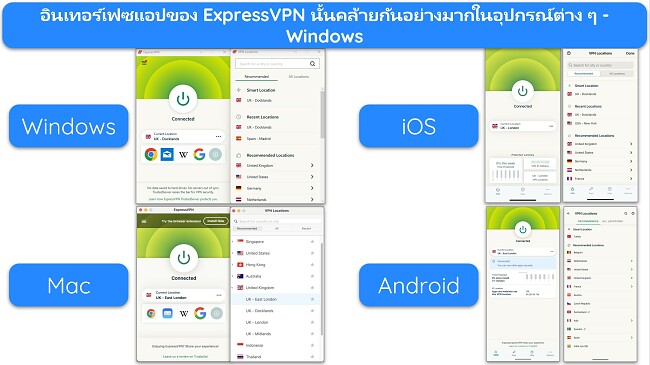
ใน Windows, macOS และ Linux คุณสามารถปรับแต่ง ExpressVPN เพื่อให้ทำงานโดยอัตโนมัติตั้งแต่เปิดเครื่องและเพิ่มทางลัดไปยังแอปหรือเว็บไซต์สุดโปรดของคุณเพื่อการเข้าถึงที่รวดเร็วและง่ายดายได้ มีปุ่ม “เปิด/ปิด” ขนาดใหญ่ที่จะเชื่อมต่อกับเซิร์ฟเวอร์ที่รวดเร็วที่สุดในคลิกเดียว คุณยังสามารถเลือกจากรายการเซิร์ฟเวอร์หรือพิมพ์ตำแหน่งด้วยตัวเองได้

Android และ iOS มีฟังก์ชันเดียวกันกับแอปสำหรับเดสก์ท็อปเกือบทั้งหมด ฟีเจอร์หนึ่งที่เป็นมิตรกับมือถือคือบทสรุปการป้องกัน (Protection Summary) ซึ่งจะมอบข้อมูลเชิงลึกเกี่ยวกับข้อมูลอย่างระยะเวลาที่คุณเชื่อมต่อกับ ExpressVPN iOS มีการตั้งค่าติดตั้งการตั้งค่า VPN อีกครั้ง (Reinstall VPN Configuration) ดังนั้นคุณจึงสามารถดำเนินการรีเซตได้โดยไม่ต้องติดตั้งแอปอีกครั้งหากเกิดปัญหา
นี่คือภาพรวมเพื่อดูความแตกต่างที่สำคัญระหว่างแอป:
| Windows | Mac | iOS | Android | Linux | เราเตอร์ | |
| Split Tunneling | ✔ | ✔* | ✘ | ✔ | ✔ | ✔** |
| Threat Manager | ✔ | ✔ | ✔ | ✔ | ✔ | ✘ |
| Kill Switch | ✔ | ✔ | ✔*** | ✔*** | ✔ | ✔ |
| คีย์ | ✔ | ✔ | ✔ | ✔ | ✘ | ✘ |
* Split Tunneling ไม่พร้อมให้บริการบน Macs ที่ใช้ macOS (Big Sur) และสูงกว่า
** ในเราเตอร์, Split Tunneling คือ “กลุ่มอุปกรณ์ (Device Groups)” และจะพร้อมให้บริการเฉพาะบนเราเตอร์ที่รองรับ ไม่สามารถใช้ได้ผ่านการตั้งค่าด้วยตัวเอง
*** Kill Switch ที่มีชื่อว่า Network Lock ของ ExpressVPN คือ “การป้องกันเครือข่าย”’ บน Android และ iOS
VPN พรีเมียมไม่มากนักที่เสนอแอปเฉพาะสำหรับประเภทอุปกรณ์ต่าง ๆ มากกว่า 4 หรือ 5 อุปกรณ์ แต่ถึงอย่างนั้น ExpressVPN ก็มีแอปเฉพาะสำหรับ Windows, Android, Mac, iOS, Linux, Amazon Fire TV (ทุกเวอร์ชัน), Amazon Fire Stick (รุ่นที่ 2 ขึ้นไป), Android TV, Nvidia Shield และเราเตอร์
ใช้เวลาในการติดตั้งแอปเหล่านี้เพียงไม่กี่นาทีเท่านั้น ซึ่งทำให้ ExpressVPN เป็นตัวเลือกที่ดีหากคุณเป็นผู้เริ่มต้นหรือมือใหม่สำหรับ VPN ไม่มีการตั้งค่าด้วยตัวเองที่ซับซ้อนและนี่คือภาพรวมฉบับย่อที่จะช่วยให้คุณเข้าใจถึงกระบวนการดังกล่าว
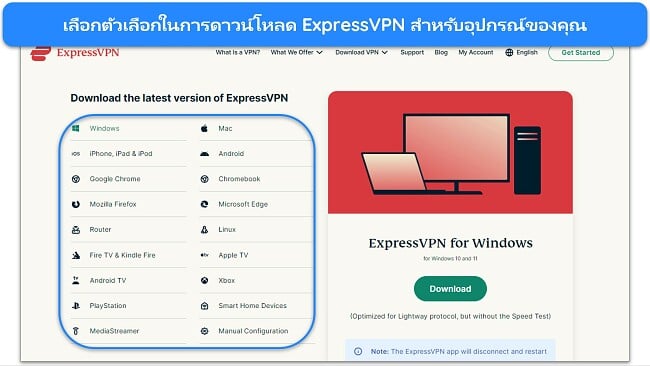
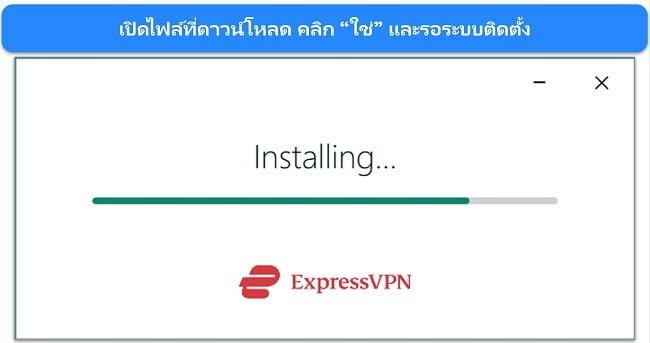
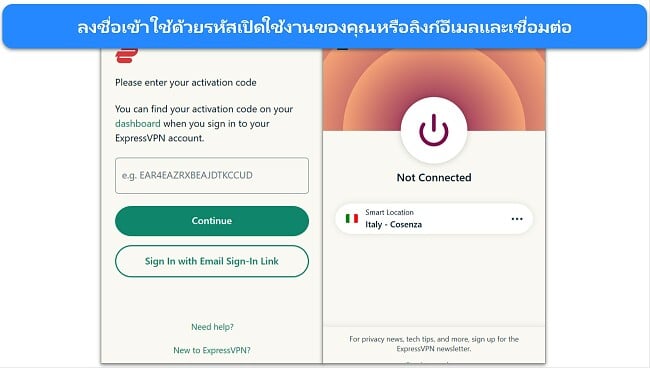
ExpressVPN เสนอส่วนขยายเบราว์เซอร์สำหรับเบราว์เซอร์ Chrome และ Firefox แอดออนเบราว์เซอร์คือส่วนขยายของแอป ExpressVPN ดังนั้นตัวแอปเพียงอย่างเดียวที่จะทำงานในพื้นหลัง เพื่อรับส่วนขยายเบราว์เซอร์ คุณจะต้องติดตั้งแอป ExpressVPN สำหรับ:
เหตุผลหลักที่ผมชอบส่วนขยายเบราว์เซอร์คือความสะดวกสบาย – ผมสามารถสลับระหว่างเซิร์ฟเวอร์ในเบราว์เซอร์ของผมได้โดยตรงภายในไม่กี่คลิก นี่คือหน้าตาของส่วนขยายดังกล่าวใน Chrome และ Firefox:
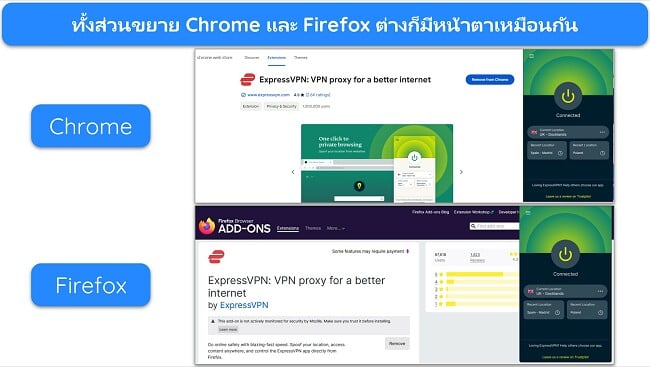
แม้ว่าส่วนขย้ายอาจดูเหมือนรีโมทคอนโทรลสำหรับแอปหลัก แต่จริง ๆ แล้วมันเพิ่มฟีเจอร์ที่น่าสนใจสองสามอย่างเข้ามา ฟีเจอร์เหล่านี้นั้นรวมถึง:
MediaStreamer ให้คุณเปลี่ยนตำแหน่งเสมือนจริงบนสมาร์ททีวีและเกมคอนโซลของคุณ สิ่งนี้มีประโยชน์อย่างยิ่งสำหรับการสตรีมมิ่ง – เช่น หากคุณต้องการดู Netflix ของสหรัฐอเมริกาจากสหราชอาณาจักรบน PS5 หรือ Xbox Series X คุณก็สามารถฟีเจอร์นี้กับ Apple TVs, Samsung Smart TVs, LG Smart TVs, Nintendo Switches, เครื่อง Xboxes และ PlayStation ที่เก่ากว่าและอื่น ๆ อีกมากมายได้
โดยพื้นฐานแล้ว มีหลายความคิดเห็นที่ชอบและไม่ชอบ MediaStreamer แต่โดยส่วนตัวแล้วผมชอบที่ได้ใช้ฟีเจอร์นี้บน PS4 เพื่อเข้าถึงบริการสตรีมมิ่ง แต่ถึงอย่างนั้น มันก็ไม่ได้เข้ารหัสการรับส่งข้อมูลของคุณ ดังนั้นมันจึงไม่ได้ทำหน้าที่ในฐานะ VPN ได้อย่างเต็มรูปแบบและยังต้องมีการตั้งค่าด้วยตัวเองด้วย อย่างไรก็ตาม ฟีเจอร์นี้มอบโซลูชันในกรณีที่ไม่มีเลย โดยทำให้มันมีค่าสำหรับผมและคนอื่น ๆ อีกมากมาย
คุณควรทราบว่า MediaStreamer ไม่ได้ใช้งานได้กับคลังข้อมูลเนื้อหาท้องถิ่นเสมอไป ซึ่งอาจทำให้คุณเสี่ยงที่จะละเมิดลิขสิทธิ์ ตัวอย่างเช่น หากคุณต้องการดู Netflix MediaStreamer จะเปิด Netflix ของสหรัฐอเมริกาโดยค่าเริ่มต้นเสมอ (แม้ว่าคุณจะไม่ได้อยู่ในประเทศนี้ก็ตาม) ผมแนะนำให้ติดต่อกับฝ่ายบริการลูกค้าเพื่อยืนยันว่ามันจะทำงานร่วมกันกับบริการสตรีมมิ่งของคุณได้
สิทธิประโยชน์ที่ดีเป็นอย่างยิ่งคือ ExpressVPN เป็นหนึ่งใน VPN พรีเมียมที่มีแอปเฉพาะสำหรับเราเตอร์ คุณสามารถเชื่อมต่อกับทุกอุปกรณ์ในครัวเรือนของคุณกับ ExpressVPN ได้เมื่อคุณติดตั้งแอปลงบนเราเตอร์ของคุณ (แม้แต่อุปกรณ์ที่ไม่รองรับ VPN เช่น สมาร์ททีวีและเกมคอนโซล) สิ่งนี้ถือเป็นข้อได้เปรียบที่แข่งขันได้มากในหมู่คู่แข่งพรีเมียม
ที่ดีไปกว่านั้น เราเตอร์ได้รับการพิจารณาว่าเป็น 1 การเชื่อมต่ออุปกรณ์เท่านั้น ดังนั้นไม่ว่าคุณจะเชื่อมต่ออุปกรณ์กี่อุปกรณ์กับเราเตอร์ดังกล่าว คุณก็ยังมีการเชื่อมต่ออุปกรณ์ว่างอีกหลายอุปกรณ์
เราเตอร์บางรุ่นที่คุณสามารถดาวน์โหลดแอป ExpressVPN ได้นั้นรวมถึง:
คุณยังสามารถตั้งค่าและติดตั้ง ExpressVPN ด้วยตัวเองได้หากคุณมีเราเตอร์ที่ต่างออกไป (แม้ว่าจะไม่มีการรองรับเราเตอร์ทุกรุ่นก็ตาม) สามารถตั้งค่าเราเตอร์ Asus, Linksys และ Netgear ส่วนใหญ่ผ่านเบราว์เซอร์ของคุณ ตลอดจนเราเตอร์ D-Link, Xiaomi, TP-Link และ Tomato ได้ด้วยตัวเอง – แต่คุณจะถูกจำกัดให้เปลี่ยนหมายเลข IP ด้วยการตั้งค่าด้วยตัวเอง
แอปเฉพาะสำหรับเราเตอร์มาพร้อมกับสิทธิประโยชน์มากกว่าแค่ความง่ายในการใช้งาน ผมพบว่าการสลับระหว่างเซิร์ฟเวอร์บนแอปนั้นง่ายขึ้นและผมยังสามารถเข้าถึงฟีเจอร์ต่าง ๆ อย่าง Network Lock ที่เป็น Kill Switch และ Split Tunneling ได้อีกด้วย จริง ๆ แล้ว ผมยังมีสิทธิ์ในการควบคุม Split Tunneling ในขณะที่ผมสามารถควบคุมว่าอุปกรณ์ใดในครัวเรือนของผมที่เชื่อมต่อกับ VPN บ้างได้
Aircove เป็นโซลูชันของ ExpressVPN สำหรับการเชื่อมต่ออุปกรณ์ทั่วทั้งครัวเรือนหรือธุรกิจของคุณ มันคือเราเตอร์เฉพาะที่มาพร้อมกับการติดตั้งการป้องกันชั้นนำของ ExpressVPN เอาไว้ล่วงหน้า หลังจากที่ติดตั้งแล้ว การเชื่อมต่ออินเทอร์เน็ตทั้งหมดของคุณจะได้รับการป้องกันและเข้ารหัส ไม่จำเป็นต้องติดตั้งแอปหรือวุ่นวายกับการโหลดซอฟต์แวร์บนเราเตอร์ที่อาจไม่สามารถเข้ากันได้
สมาชิกในครัวเรือนและแขกจะได้รับการป้องกันง่าย ๆ โดยการเชื่อมต่อกับเครือข่ายที่บ้านของคุณและการติดตั้งง่าย ๆ ก็สามารถดำเนินการให้เสร็จได้ภายในไม่กี่นาที นอกจากจะเป็นโซลูชันความปลอดภัยสำหรับทั้งครอบครัวแล้ว Aircove ยังเป็นเราเตอร์อันทรงพลังในตัวมันเองด้วย เราเตอร์รองรับ WiFi 6 แบบดูอัลแบนด์ ความเร็วสูงสุด 1,200Mbps และครอบคลุมพื้นที่สูงสุด 1,600 ตารางฟุต.
ปัจจุบัน Aircove พร้อมให้บริการในออสเตรีย, เบลเยี่ยม, บัลแกเรีย, โครเอเชีย, ไซปรัส, สาธารณรัฐเช็ก, เดนมาร์ก, เอสโตเนีย, ฟินแลนด์, เยอรมนี, ฮ่องกง, ฮังการี, ไอซ์แลนด์, ไอร์แลนด์, อิตาลี, ลัตเวีย, ลิทัวเนีย, ลักเซมเบิร์ก, มอลตา, เนเธอร์แลนด์, นอร์เวย์, โปแลนด์, โปรตุเกส, โรมาเนีย, เซอร์เบีย, สโลวาเกีย, สเปน, สวีเดน, สหราชอาณาจักรและสหรัฐอเมริกา
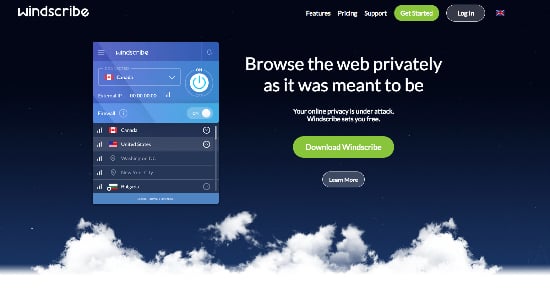
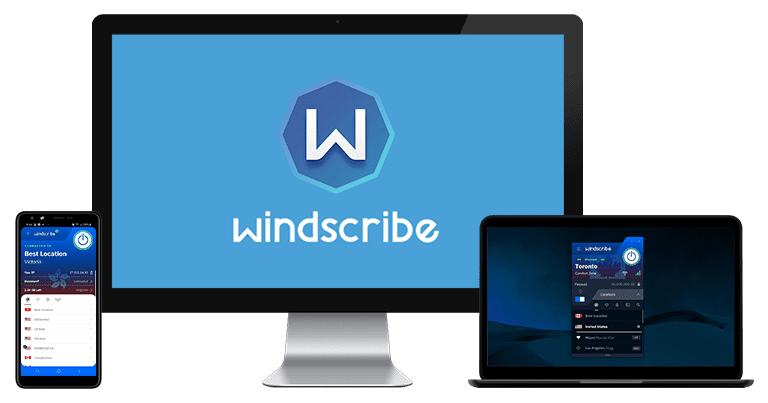
Windscribe มีเครื่องมือสำหรับทุกแพลตฟอร์ม คุณสามารถใช้ซอฟต์แวร์ได้กับWindows, Mac หรือ Linux (Ubuntu, Debian, Fedora, CentOS) อย่างไรก็ตามบริษัทแนะนำให้ใช้ ปลั๊กอินบนบราวเซอร์ Google Chrome, Firefox หรือ Opera เพื่อเพิ่มอีกหนึ่งชั้นของการป้องกัน Windscribe สามารถใช้งานได้บน มือถือ ทีวีและแม้แต่เราเตอร์ของคุณ สำหรับการผจญภัย Windscribe จะช่วยให้คุณสามารถ ติดตั้งซอฟต์แวร์บนอุปกรณ์ใดก็ได้ที่สนับสนุนโปรโตคอล Open VPN, IKEv2 หรือ SOCKS4
อินเตอร์เฟซของ Windscribe นั้นเรียบง่ายและใช้งานได้ง่ายอย่างไม่น่าเชื่อ การอัปเกรดเป็นเวอร์ชัน Pro จากเวอร์ชันฟรีสามารถทำได้อย่างรวดเร็ว
อินเตอร์เฟสของผู้ใช้ประกอบไปด้วยหน้าต่างเล็กๆที่แสดงถึงตำแหน่งของเซิร์ฟเวอร์ IP Address ของคุณ Firewall toggle switch ปุ่มเปิดปิดขนาดใหญ่และเมนูแบบตั้งที่ให้คุณสามารถปรับแต่งตามความต้องการ ดูรายละเอียดบัญชี ขอความช่วยเหลือและตัวเลือกอื่นๆ
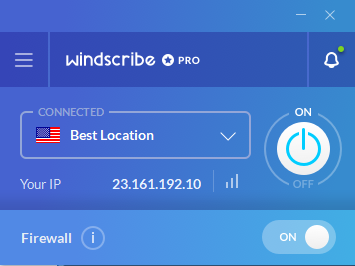
การเชื่อมต่อ VPN เริ่มต้นคือเซิร์ฟเวอร์ในสหรัฐอเมริกาที่ติดแท็ก “ตำแหน่งที่ดีที่สุด” อย่างไรก็ตามการคลิกที่ลูกศรแสดง สถานที่ตั้งของ Windscribe ทั้งหมดซึ่งเป็นที่ตั้งอยู่ในแต่ละประเทศ ตัวอย่างเช่นสหรัฐอเมริกาถูกแบ่งออกเป็น สหรัฐอเมริกากลาง สหรัฐอเมริกาตะวันออกและสหรัฐอเมริกาตะวันตก เพียงเพื่อระบุชื่อสถานที่ตั้งและระบุค่าปิง
เปิดใช้ Windscribe และ การเชื่อมต่อกับเซิร์ฟเวอร์ใช้เวลาประมาณสองนาทีในการดำเนินการให้สมบูรณ์ ตำแหน่งที่ดีที่สุดจะมีค่าปิงที่ 68 ms และในขณะที่หน้าเว็บดูเหมือนจะเปิดได้อย่างรวดเร็ว แต่ก็ไม่ใช่เสมอไป นอกจากนี้ การเชื่อมต่อจะลดลงบางครั้ง และบังคับให้ซอฟต์แวร์ต้องเชื่อมต่อใหม่ เนื่องจากไม่มีฟีเจอร์ kill switch บน Windscribe การเชื่อมต่ออินเทอร์เน็ตของคุณอาจไม่ปลอดภัย
การเลือก Preferences จากเมนูจากนั้นคลิกแท็บ Connection แสดงจำนวนโปรโตคอลที่จะเลือก หากการตั้งค่าอัตโนมัติไม่เหมาะสำหรับคุณ คุณสามารถเปลี่ยนเป็น Manual ได้และเลือกระหว่าง IKEv2, UDP, TCP และ Stealth ตัวเลือกเหล่านี้ยัง อนุญาตให้ผู้ใช้ระบุหมายเลขพอร์ตของตนเอง ในกรณีที่ไม่สามารถใช้ค่าเริ่มต้นได้
โหมด Stealt โปรโตคอล TCP ผ่าน Stunnel คือการแก้ไขปัญหา Windscribe สำหรับผู้ใช้ที่ถูกควบคุมโดยการเซ็นเซอร์ของจีน หากไม่สำเร็จ Windscribe จะช่วยให้ผู้ใช้สามารถ กำหนดค่า IP ด้วยตนเองผ่านเครื่องมือ API Resolution
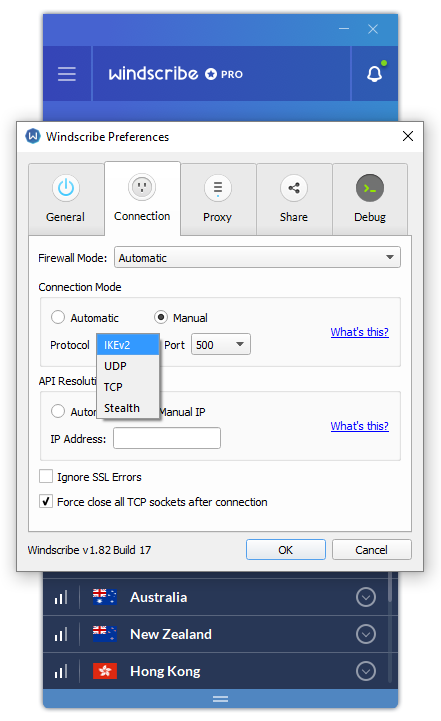
ในขณะที่การตั้งค่าเหล่านี้ส่วนใหญ่มุ่งเน้นสำหรับผู้ใช้ขั้นสูง ผู้ใช้เริ่มต้นจะต้องหาข้อมูลเพิ่มเติมหรือพูดคุยกับทีมเทคนิค
อย่างไรก็ตาม VPN ไม่ได้เป็นข้อเสนอทั้งหมดของ Windscribe นอกจากนี้บริษัทยังมี ฟีเจอร์ส่วนขยายของเบราเซอร์ จำนวนมากเพื่อช่วยให้คุณและข้อมูลของคุณปลอดภัยออนไลน์ การบล็อกโฆษณา Double Hop (ช่วยให้คุณสามารถเชื่อมต่อพร็อกซีผ่านเซิร์ฟเวอร์ใดก็ได้บนเครือข่าย Windscribe) และ ปลอมแปลงโซนเวลา (เปลี่ยนเขตเวลาของคุณไปเป็นของเซิร์ฟเวอร์)
*โปรดทราบว่าการรับประกันคืนเงินภายใน 30 วันของ ExpressVPN ไม่พร้อมให้บริการในขณะนี้
WizCase สนับสนุนผู้อ่าน ดังนั้นเราจึงอาจได้รับค่าคอมมิชชั่นเมื่อคุณซื้อผ่านลิงก์บนเว็บไซต์ของเรา คุณจะไม่ต้องจ่ายเงินเพิ่มเติมสำหรับผลิตภัณฑ์ใด ๆ ที่คุณซื้อบนเว็บไซต์ของเรา — ค่าคอมมิชชั่นของเรามาจากเจ้าของผลิตภัณฑ์โดยตรง นอกจากนี้ผู้ให้บริการบางรายยังเป็นของบริษัทแม่ของเราด้วย